词典
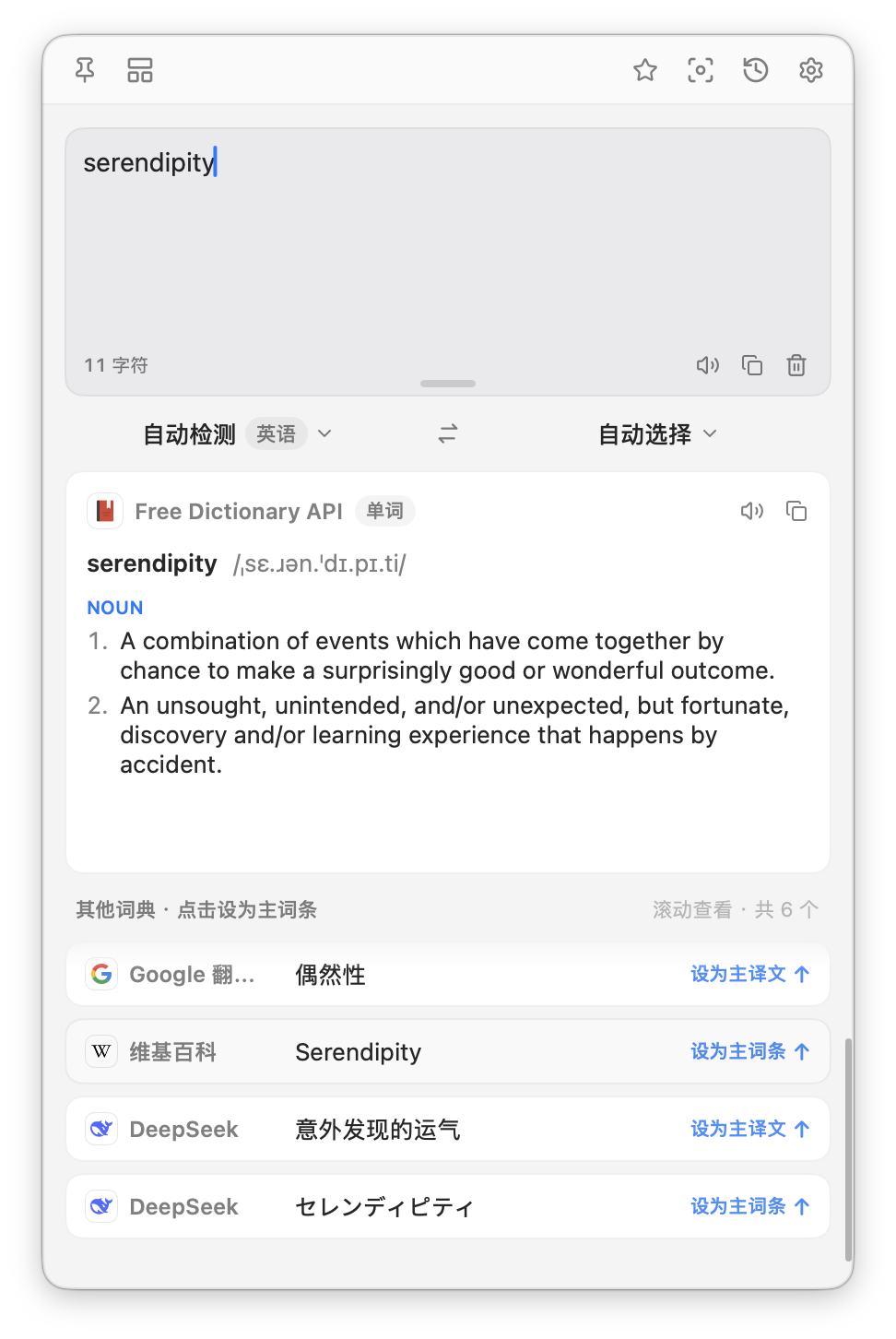
翻译一个词,告诉你它在另一种语言里怎么说;词典则告诉你它到底是什么意思。TransOne 两样都给你。当你输入一个单词或一个短语时,译文上方会出现一张词典卡片,里面是真正的释义、音标和例句,而不只是一句翻译。
这个功能不用你去开。只要你输入的更像是一个要查的词,而不是一句要翻译的话,卡片就会自己出现。每个出现了卡片的词,也都会存进你的生词本,方便以后复习。
什么时候会出现卡片
词典卡片只在单词或短语时出现,句子永远不会有。这个判断由 TransOne 替你做:
- 单个词总会去查,只要它不超过 40 个字符。末尾的句号或问号会被忽略,所以
hello.就按hello来算。 - 两到三个词的短语,只有读起来像一个名称或术语时才会去查。如果它含有动词、代词、副词、介词或其他小的语法词,包括中文、日文和韩文里常见的「我」「很」「是」「了」「は」「です」,它就算句子,不显示卡片。
- 更长的文字、含换行的文字,以及中间带有句子标点的文字,都算句子。
所以 apple、New York City 和「人工智能」会有词典卡片,而 How are you?、「我很好」和「昨日は雨」不会。如果都不满足,或者没有任何词典查到这个词,卡片就是不出现而已,不会报错,也没有东西要你去关掉。
卡片上有什么
- 这个词本身。
- 音标,只要来源里有。
- 按词性(名词、动词等)分组、组内编号的释义。
- 释义下方的例句,只要有。
- 「复制」,复制卡片上的文字;「朗读」,把这个词读出来。声音是怎么选的,见朗读。
- 查过 N 次,从你第二次查同一个词起出现。点它就会在生词本里打开这个词。
- 一个书签按钮,把这个词发到欧路词典或墨墨背单词,前提是你设置好了同步到背单词 app。
词典来源
在设置 ▸ 词典里开关各个词典(从菜单栏图标打开偏好设置,再在侧边栏选择「词典」)。可以同时开启多个,每次查词都会一起查。拖动可以调整顺序,也可以用 ↑ 和 ↓ 在列表里上下切换。
| 来源 | 是否需要密钥 | 说明 |
|---|---|---|
| 系统词典 | 否 | 离线、无需配置,使用你 Mac 上已有的词典。默认开启,新安装时排在第一位。 |
| Free Dictionary API | 否 | 默认开启。英文最好用。 |
| 维基词典 | 否 | 支持多种语言。 |
| ECDICT(离线) | 否 | 离线,英译中。需要一次性下载(见下文)。 |
| 有道词典 | App Key、App Secret | 英文和中文。 |
| 韦氏词典 | API 密钥 | 仅英文,非商业用途免费。 |
| OpenAI 兼容(AI 词典) | Base URL、Model、API 密钥 | 由 AI 模型撰写释义,可用任意语言。Base URL、Model 和密钥,填你的 OpenAI 兼容翻译引擎用的那一套即可。 |
系统词典
系统词典在 macOS 自带的词典里查词,也就是 Mac 上「词典」App 用的那几部。它离线可用,不需要密钥,也不会把任何东西发往别处。想让它能查的范围更广,就打开你 Mac 上的「词典」App,进入它的设置,在那里勾选更多词典。
新安装的 TransOne 一开始就开启了它。如果你在它加入之前就已经在用 TransOne,可以在设置 ▸ 词典里用添加词典自己把它加上。
离线使用 ECDICT
ECDICT 是一部完全跑在你 Mac 上的英译中词典,不需要密钥,也不需要联网。它是唯一一部要先下载才能用的词典。
- 从菜单栏图标打开偏好设置,进入设置 ▸ 词典。
- 开启 ECDICT(离线)。
- 打开它的设置。在离线词典区域,你会看到一行状态和一个下载按钮。
- 点击下载。下载约 210 MB,在磁盘上展开后约 850 MB。
- 等它下载完成。装好后状态行会更新。
装好之前,ECDICT 什么都查不到。一旦装好,它就永远离线可用。
提示
下载时你可以关掉设置窗口,回来时会从中断的地方继续。下载中也可以点取消,之后还能删除这份数据来腾出空间。
说明
ECDICT 的数据不包含在设置备份里,因为它体积大、重新下载也很容易。如果你在另一台 Mac 上恢复备份,在那台机器上重新下载一次即可。
AI 释义
AI 词典(在列表里叫 OpenAI 兼容)和其他来源不一样:它不是去某部固定词典里查词,而是请一个 AI 模型来写释义,而且可以用任意语言写。要用它,填入 Base URL、Model 和 API 密钥,也就是你配置 AI 翻译引擎时用的那些信息。Base URL 保持 OpenAI 的默认值时,Model 旁边的按钮会列出可以挑选的模型。对于其他词典覆盖不好的语言,它尤其合适。
相关
- 百科:查人名、地名和术语。
- 朗读:听一个词怎么念。
- 生词本:你查过的词都存在这里。
- 同步到背单词 app:把它们发到欧路词典或墨墨背单词。