
历史与收藏
每次 TransOne 翻译完成,都会悄悄把结果存下来,你什么都不用做。之后你可以搜索翻译过的所有内容,重新打开任意一条,给值得留下的加上星标,还可以把全部内容导出成一个文件。这一切都只保存在你的 Mac 上。
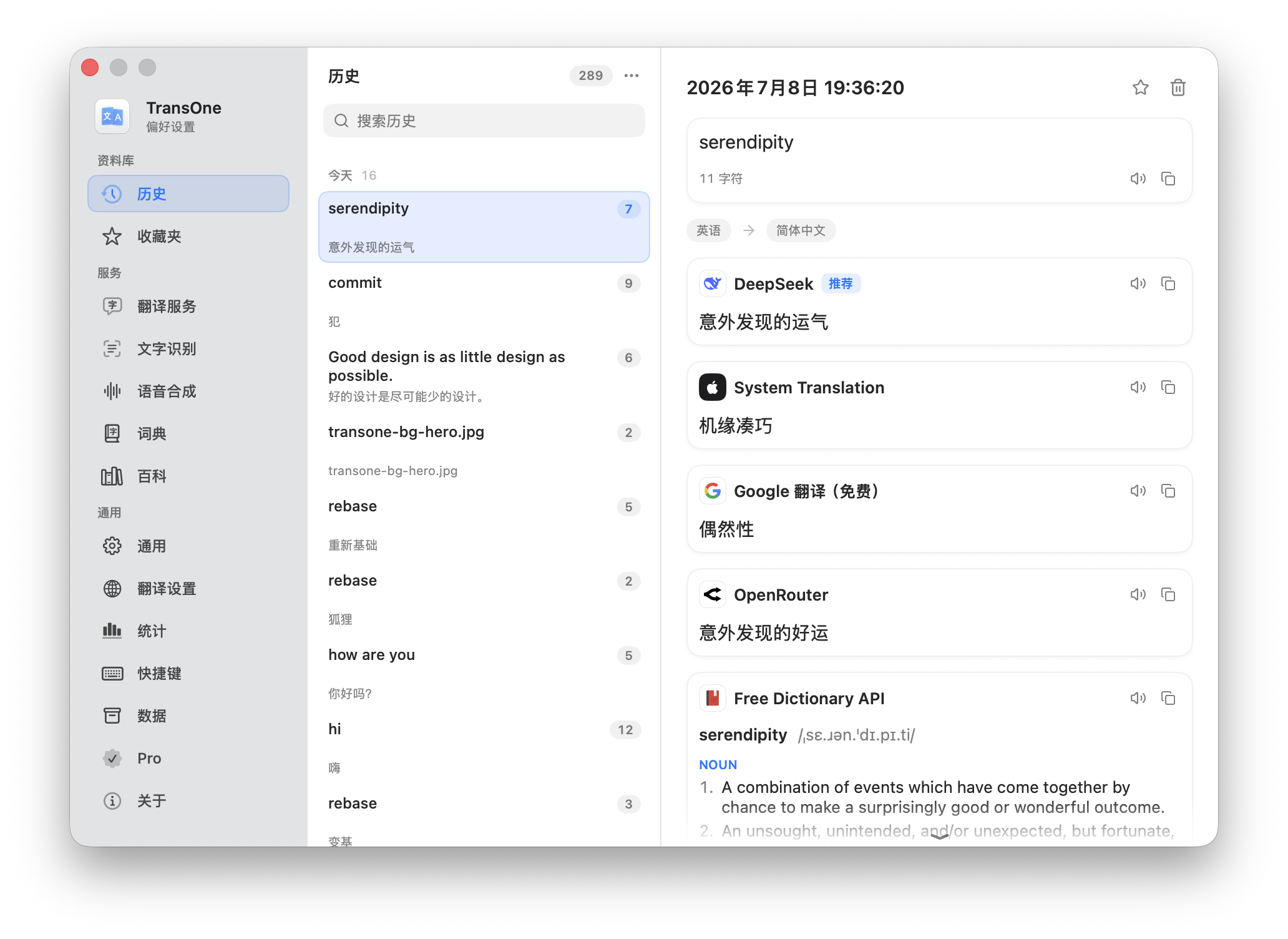
会记录什么
翻译窗口里每一条成功的结果,都会成为一条历史记录。一条记录里装着这段文字对应的全部内容:
用另一个引擎重新翻译同一段文字,不会新增一条记录。TransOne 会找到已有的那条,把新结果补进去,历史因此保持整洁。
有些内容从不记录:润色所选文本、静默划词翻译、原图翻译和朗读。
打开你的历史
- 在翻译窗口里,点击工具栏上的「历史」按钮。它会就地下拉你最近的翻译,点其中一条就能在不离开窗口的情况下把它取回;点底部的查看全部历史…,则进入完整页面。
- 或者从菜单栏图标打开偏好设置,进入设置 ▸ 历史。它是侧边栏资料库分组里的第一个页面。
收藏就是加了星标的历史
收藏不是另一份单独的集合。所谓收藏,就是你加了星标的历史记录。在「历史」页面左上角,可以在全部和收藏夹之间切换,查看所有记录或只看加了星标的。切换时,你的搜索和选中的记录都保持不变。
加星标有三种方式:
- 在翻译窗口里,翻译完成后点击工具栏上的星标。
- 在「历史」页面里,点击某条记录顶部的星标。
- 在列表里右键点击某条,选择添加到收藏夹。
取消星标,这条记录就离开收藏夹;它仍留在历史里,和其他记录一样。
搜索与浏览
在列表顶部的搜索框里输入文字,就能筛选记录。搜索会同时查原文、译文以及词典、百科、学习和总结内容,所以你可以用其中出现过的任意一个词找到它,而不只是你当初输入的那段文字。
记录按发生的时间分组:今天、本周和更早。
用 ↑ 和 ↓ 在列表里上下移动,用 Home 或 End(笔记本上是 fn← 和 fn→)跳到第一条或最后一条。在搜索框里打字时,方向键照样能用。
选中一条即可查看完整内容:带朗读和复制按钮的原文、语言对,以及每一张结果卡片,每张卡片也各有自己的朗读和复制。
管理记录
右键点击任意一条,有这些操作:
- 添加到收藏夹 / 从收藏夹移除:加上或取消星标。
- 复制:复制它的第一条结果,通常就是主译文。
- 删除:只移除这一条,立即生效。
在收藏夹筛选下,菜单里只有复制和从收藏夹移除,所以在那里不会误删任何东西。
列表顶部的 … 菜单里还有更多:
- 导出全部…:把你的历史存成一个文件(见下文)。
- 保留历史记录:要保留多少条(见下文)。
- 清空历史记录…:一次性清除全部历史,收藏也包括在内。
在收藏夹筛选下,最后一项不再是清空历史记录…,而是移除全部收藏:它只取消星标,记录仍留在历史里。
清空历史记录…、移除全部收藏都会先请你确认。但把保留历史记录调低会立即生效:它会当场删掉超出新上限的最旧的非收藏记录,没有确认提示,所以调低时要想清楚。
会保留多少
保留历史记录设定记录的上限:50、100、200、500、 1000 或无限制。默认是 500。
到达上限时,TransOne 会删掉最旧的记录来腾出空间。你的收藏永远不会被删掉,也不计入上限,所以给一条加星标也是保护它的一种办法。
导出历史
用 … 菜单里的导出全部…,可以把你的历史存成一个文件,留作存档、阅读,或拿到别处处理。
- 在页面顶部选择全部或收藏夹。导出的是这个筛选下的全部内容;搜索和选中的记录都不会缩小范围。
- 打开
…菜单,选择导出全部…。 - 选一种格式和保存位置:
- Markdown (.md):便于阅读,含原文和每个引擎的完整结果。
- JSON (.json):包含每一个字段,便于进一步处理。
文件名形如 TransOne-history-2026-10-21-0930.md(或 TransOne-favorites-…)。里面装着你存下的文字和结果,绝不包含任何 API 密钥。导出完成后,点在访达中显示就能找到这个文件。
导出的文件是留给你自己的一份副本,不能再导入回 TransOne。要把历史搬到另一台 Mac,请改用设置备份。
停止记录
页面右上角的历史开关负责开启和关闭记录,默认开启。关闭后,不会再记录任何新内容,翻译窗口里的星标也没有东西可存;但已有的记录都还在:你仍然可以浏览、加星标、导出和删除它们。
如果你更想开着历史、只是少留一些,把保留历史记录设为 50,想清空时随时用清空历史记录…。
隐私
你的历史只存在你的 Mac 上,其中的任何内容都不会被上传。没有账号,也没有服务器参与。详见隐私与数据。
一份备份会包含你的历史和收藏,它们可以随你迁到新 Mac。恢复备份会替换掉那台 Mac 上已有的历史。