翻译引擎
引擎就是真正负责翻译的那个服务。当你翻译一句话时,TransOne 把它交给引擎,拿回结果,再显示给你。TransOne 用你自己的密钥或账号,直接和每个引擎通信,中间没有我们的中转服务器,所以你的文字不会经过我们。
TransOne 内置 27 个引擎,另外还有你自己的自定义 API,用来接入列表里没有的服务,一共 28 个。有些引擎不需要任何东西就能用,大多数云端引擎则需要一个从对应服务申请来的密钥。
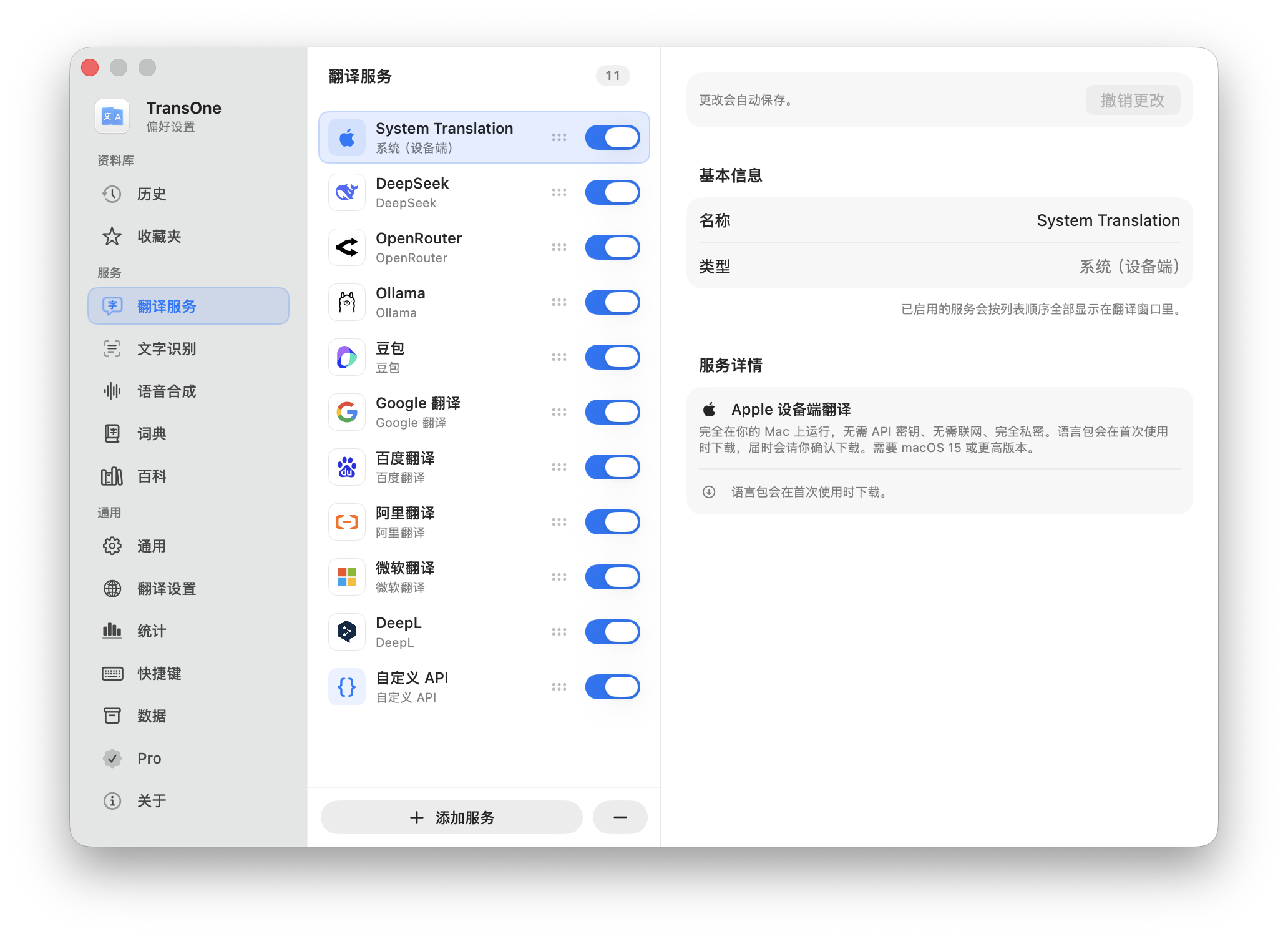
引擎在设置 ▸ 翻译服务里管理。从菜单栏图标打开偏好设置(⌘,),在侧边栏里选翻译服务。
不需要密钥的引擎
有四个引擎不需要任何账号或密钥,启用其中一个就能立刻翻译。
| 引擎 | 需要什么 |
|---|---|
| 系统(设备端) | macOS 15 或更高版本。Apple 自家的翻译,完全离线运行。它按需下载 Apple 语言包:缺少某个语言包时,翻译窗口会出现一个下载按钮。在 macOS 26 或更高版本上,它也可以改用 Apple 智能(见下文)。 |
| Google 翻译(免费) | 什么都不用。走 Google 的免费公开接口,用量大时可能被限流。 |
| Ollama | 在你 Mac 上安装并运行 Ollama 应用。免费、离线。详见本地与离线模型。 |
| LM Studio | 在你 Mac 上安装并运行 LM Studio 应用。免费、离线。详见本地与离线模型。 |
提示
如果你只想翻译、不想注册任何东西,macOS 15 上从「系统(设备端)」开始, macOS 14 上从「Google 翻译(免费)」开始。
Apple 翻译还是 Apple 智能
「系统(设备端)」用的是 Apple 自家的技术,所以什么都不会离开你的 Mac。在设置 ▸ 翻译服务里打开它,就能看到实际干活的是哪个 Apple 引擎。
在 macOS 26 或更高版本上,有一个设备端引擎菜单,提供三个选项:
- 自动(默认):使用 Apple 翻译。
- Apple 翻译(设备端):Apple 的设备端翻译器。下载好语言包后可以离线使用。
- Apple 智能(设备端):Apple 的设备端语言模型。它需要一台支持 Apple 智能的 Mac,并且在「系统设置」里开启了 Apple 智能。翻译长文本时,它可能不如 Apple 翻译稳定。
如果你选了 Apple 智能,但这台 Mac 眼下跑不了它,TransOne 会改用 Apple 翻译,并在菜单下方说明。macOS 15 上没有这个菜单,始终使用 Apple 翻译。
无论选哪个,「系统(设备端)」都只做翻译。它不属于能驱动润色、总结、学习讲解或 AI 释义的那些 AI 引擎。
提前下载语言
Apple 翻译会在你第一次用到某门语言时才下载它。想提前下载,比如在登机之前,就点「系统(设备端)」引擎设置里的翻译语言…,它会打开系统设置 ▸ 通用 ▸ 语言与地区;滚动到页面底部,再点那里的翻译语言…。
什么是 API 密钥
大多数云端服务不会替一个陌生人翻译。API 密钥就是服务发给你的一串很长的密码,让它知道这个请求是你的。你在服务的网站上创建一次,把那一长串字母和数字复制下来,粘贴进 TransOne 一次,之后 TransOne 就会自动使用它。
有几点值得知道:
- 密钥存放在 macOS 钥匙串里,也就是 macOS 保管你其他密码的那个受保护的地方,绝不会写进普通的设置文件。
- 你的密钥,以及你翻译的文字,只会发给密钥所属的那一个服务,不会去往别处。详见隐私与数据。
- 服务可能会按它自己的定价,就你翻译的用量向你收费,而不是我们收费。TransOne 从不代收翻译费用。依赖某个服务之前,先看清它的定价。
添加引擎
- 从菜单栏图标打开偏好设置(⌘,)。
- 进入设置 ▸ 翻译服务。
- 点添加服务,从列表里选一个引擎。
- 填好它的字段(密钥,以及它要的地区或模型)。下面的表格逐个列出了每个引擎需要什么、去哪里申请。
- 用开关把引擎打开。
引擎现在就会在翻译窗口里工作了。你想加多少个都行,同一类型加好几个也可以。
同时运行多个引擎
你不用只用一个引擎。开启多个,每个都会翻译同一段文字,你就能在翻译窗口里对比它们,留下你信得过的那条译文。
拖动引擎可以调整顺序,也可以用 ↑ 和 ↓ 在列表里上下切换。顺序就是优先级:
- 结果在窗口里按这个顺序显示。
- 第一个启用的引擎,是静默划词翻译所用的那个,因为它要就地替换文字,只能给出一条结果。
不确定自己真正靠哪个引擎?统计会记录你最常选用的译文,替你给引擎排名。
机器翻译引擎
这些是传统的翻译服务。它们只翻译文字,仅此而已:不能解释一个词、给出释义,也不能润色你自己写的句子。那些需要用下面的 AI 引擎。
| 引擎 | 你要填的字段 | 去哪里申请 |
|---|---|---|
| Google 翻译 | API 密钥 | Google Cloud 控制台,并启用 Cloud Translation API,需开通计费。 |
| DeepL | API 密钥 | DeepL API(密钥在账号 ▸ API keys)。免费密钥以 :fx 结尾,会被自动路由到 DeepL 的免费接口。 |
| 微软翻译 | Region(默认 global)、API 密钥 | 在 Azure 门户创建一个 Translator 资源,密钥在其「Keys and Endpoint」里。 |
| 百度翻译 | App ID、Secret Key | 百度翻译开放平台。 |
| 有道翻译 | App Key、App Secret | 有道智云开放平台。 |
| 腾讯翻译 | Region(默认 ap-guangzhou)、Secret ID、Secret Key | 先开通腾讯云机器翻译 TMT,再到 CAM 访问密钥页拿密钥。 |
| 阿里翻译 | Access Key ID、Access Key Secret | 阿里云 RAM 控制台。 |
| 火山翻译 | Access Key ID、Secret Access Key | 火山引擎密钥管理。 |
| 亚马逊翻译 | Region(默认 us-east-1)、Access Key ID、Secret Access Key | AWS IAM 控制台,Amazon Translate 无需单独开通。 |
AI 引擎
这些是对话式 AI 模型。除了翻译,它们还能驱动词典的 AI 释义、润色所选文本、总结所选文本,以及学习卡片上的讲解。那些功能只能选 AI 引擎。
| 引擎 | 你要填的字段(默认值) | 去哪里申请 |
|---|---|---|
| OpenAI 兼容 | Base URL(https://api.openai.com/v1)、Model(gpt-5.4-mini)、API 密钥 | 用 OpenAI 本身走这个:platform.openai.com/api-keys。或任何兼容 OpenAI 格式的服务。 |
| Claude | Model(claude-haiku-4-5)、API 密钥 | Anthropic Console。 |
| Gemini | Model(gemini-3.5-flash-lite)、API 密钥 | Google AI Studio,有免费额度、无需绑卡。 |
| DeepSeek | Base URL(https://api.deepseek.com/v1)、Model(deepseek-v4-flash)、API 密钥 | DeepSeek 开放平台。 |
| Azure OpenAI | Endpoint、Deployment、API Version(2024-10-21)、API 密钥 | 创建一个 Azure OpenAI 资源并部署模型,密钥在「Keys and Endpoint」里。 |
| Kimi | Model(kimi-k3)、API 密钥 | 月之暗面(Kimi)开放平台。 |
| 豆包 | Model(doubao-seed-2-0-lite-260428)、API 密钥 | 火山引擎方舟 API Key 管理。Model 可以填推理接入点 ID。豆包的翻译模型见下文。 |
| 通义千问 | Model(qwen-plus)、API 密钥 | 阿里云百炼(DashScope)。 |
| 文心一言 | Model(ernie-4.5-turbo-32k)、API 密钥 | 百度智能云千帆。 |
| 混元 | Model(hunyuan-turbos-latest)、API 密钥 | 腾讯云混元。 |
| Groq | Model(llama-3.3-70b-versatile)、API 密钥 | Groq 控制台,免费、无需绑卡。 |
| OpenRouter | Model(openai/gpt-5.4-mini)、API 密钥 | openrouter.ai/keys。 |
| 302.AI | Model(gpt-5.4-mini)、API 密钥 | 302.ai,登录后在控制台里。 |
| AiHubMix | Model(gpt-5.4-mini)、API 密钥 | aihubmix.com 的 API Keys 页。 |
提示
想在自己 Mac 上跑本地 AI 模型,不用密钥、不产生费用,就用第一张表里的 Ollama 或 LM Studio。详见本地与离线模型。
表里列出的模型,是新加的引擎一开始用的那个。你可以把它换成你的账号能用的任何模型。
从列表里挑选模型
大多数 AI 引擎的 Model 字段旁边都有一个带箭头的小按钮。点它会列出这个服务当前的模型,输入文字可以筛选,点其中一个(或按 Return)就会用上它。你照样可以自己输入任意模型名,列表只是一个捷径。
这个列表适用于 OpenAI 兼容和 DeepSeek(Base URL 保持默认时)、Claude、Gemini、Kimi、豆包、 OpenRouter、通义千问、Groq、302.AI 和 AiHubMix。其他引擎,包括 Azure OpenAI、Ollama 和 LM Studio,需要你手动输入模型名。
列表只在你点按钮时才下载,内容是一份公开的模型名清单,不会发送任何关于你的信息。没有网络时, TransOne 会显示应用自带的那份列表。
豆包翻译模型
豆包还提供专门用于翻译的模型,比如 doubao-seed-translation-250915。要用它,照常添加一个豆包引擎,然后在 Model 里选择或输入这个模型名。推理接入点 ID(ep-…)对这类模型无效。
翻译模型:
- 每次请求最多翻译 800 个字符,更长的文字会自动分段;
- 翻译完成后一次性显示结果,而不是逐字出现;
- 支持 28 种语言,如果你选的目标语言它不支持,会直接告诉你;
- 不能用于润色、总结或学习讲解,也没有高级区域。
译文边写边显示
AI 引擎以流式返回答案:翻译窗口里的主译文会一个字一个字地填出来,而不是一下子全部出现。其他引擎在翻译完成后才显示结果。这一点不需要你去开启。
长文本自动分段
每个引擎一次能接收的文字都有上限。当你翻译更长的内容时(AI 引擎约 2000 个字符,机器翻译引擎约 1500 个字符),TransOne 会在段落、换行和句子的断点处把它切开,按顺序逐段翻译,再把译文拼回去,原文的段落原样保留。处理过程中,主卡片会显示进度,比如 2/5。只要有任何一段失败,整条翻译就会失败,并给出重试按钮,所以你绝不会误拿到半截译文。
「系统(设备端)」和自定义 API 是例外:它们总是一次收到完整的文字。
高级 AI 设置
每个 AI 引擎(豆包翻译模型除外)都有一个高级区域,默认关闭,收在启用高级设置开关后面。关闭时,引擎用它自己合理的默认值。如果你之前设过值又把开关关掉,你的值会保留,只是不生效。
打开后可以控制:
- Temperature:0 到 2 之间的数字。数值越低,模型越贴近直白、稳定的译文;数值越高,它就越放得开、越多变。翻译一般用低值最好。
- Max Tokens:模型回复的最大长度。留空表示不限制。设得太小会截断译文,这时 TransOne 会报错,而不是显示半截结果。Max Tokens 也决定了长文本每一段能放进多少文字。
- System Prompt:你自己的翻译指令。想在哪里填入源语言名和目标语言名,就在哪里写
{source}和{target}。
你的密钥存放在哪里
你填的每个密钥都存放在 macOS 钥匙串里,也就是 macOS 用来保管密码的受保护存储。TransOne 绝不会把密钥留在设置文件里,也绝不会把它发给密钥所属服务以外的任何地方。
想一次删掉所有密钥,用备份、重置与密钥里的移除全部已存密钥。你的引擎列表和其他设置都会保留。
自定义 API
如果你的翻译服务不在列表里,或者你自建了一个,你可以手动把它描述给 TransOne,然后像用内置引擎一样用它。这是 TransOne 里最偏技术的一项配置,所以单独成页:自定义翻译 API。
关于语言
你从不需要告诉 TransOne 源语言是什么,它对每个引擎都始终自动检测。你可以在翻译窗口的语言栏里,为单次翻译指定源语言和目标语言,这些选择只对那一次翻译生效。持久的默认值在设置 ▸ 翻译设置里设置。