
设置详解
这一页列出 TransOne 设置窗口里的所有内容,方便你按名称找到某一项设置。对于有专门页面的设置,这里给一段简介和一个链接。
打开偏好设置
点击菜单栏里的 TransOne 图标(菜单栏就是屏幕顶部右侧那一排小图标),选择偏好设置…。快捷键是 ⌘,。
窗口标题是 TransOne 设置。它以固定尺寸打开,不能调整大小。
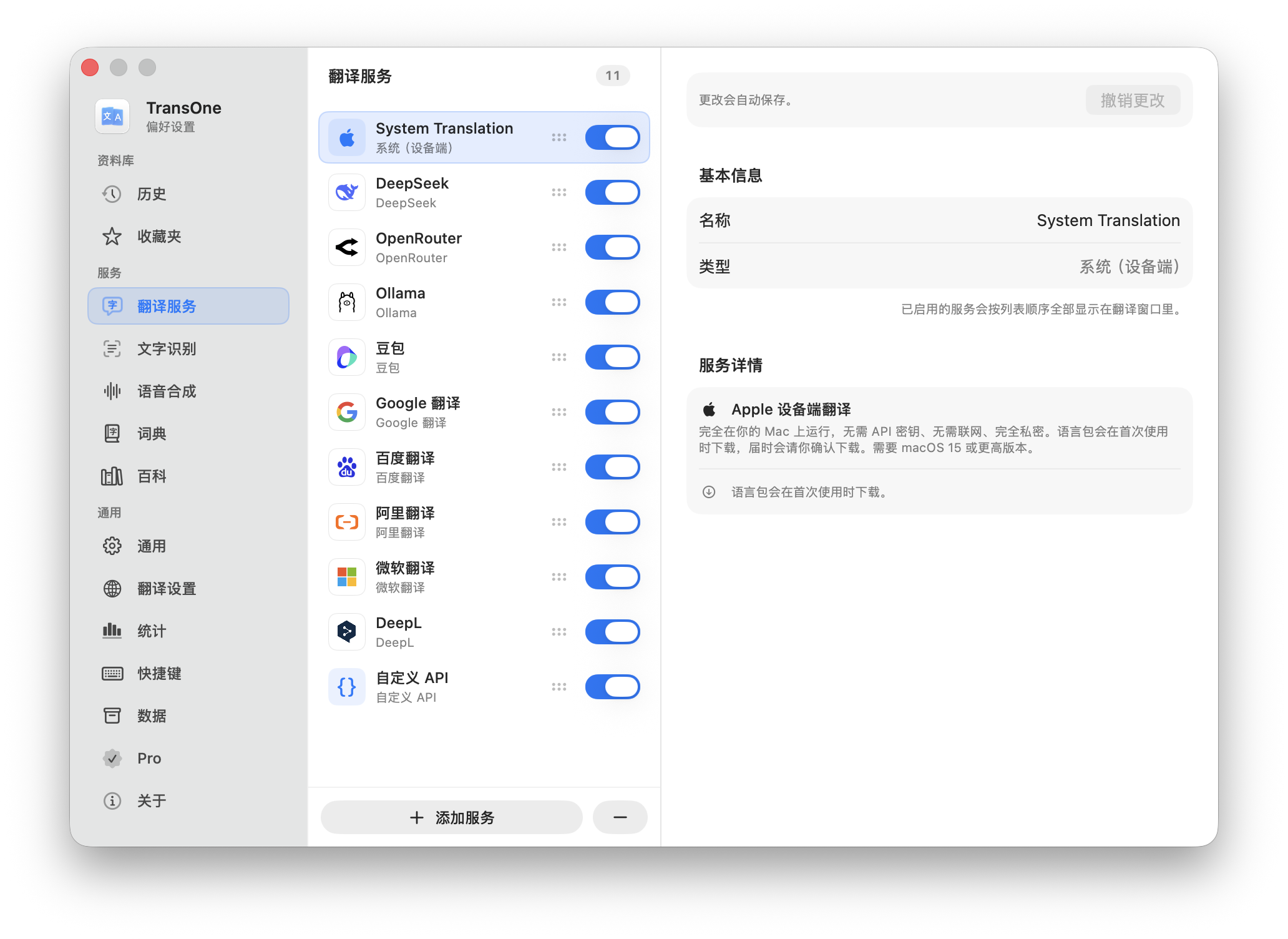
侧边栏
侧边栏分三组,共十四个页面。
资料库
服务
通用
- 通用:启动、界面语言、外观、菜单栏图标和代理。见下文。
- 翻译设置:你的语言和翻译窗口。见下文。
- 统计:你最常选哪个引擎,以及每个引擎有多可靠、多快、用得多频繁。见统计。
- 快捷键:每个操作的键盘快捷键。见键盘快捷键。
- 数据:备份、重置和已存密钥。见备份、重置与密钥。
- 升级:免费试用和一次买断。买下 App 之后,这个页面会显示为 Pro。见下文。
- 关于:版本、链接和许可。见下文。
通用
通用页面放的是全局设置。
启动
- 登录时启动 TransOne:登录 Mac 时自动启动 TransOne。默认关闭。
语言
App 自身的界面语言。默认跟随系统语言(跟随系统)。TransOne 支持十三种语言:English、简体中文、繁體中文、日本語、한국어、Deutsch、Français、Español、Português (Brasil)、Italiano、Nederlands、Русский 和 Polski。在这里更改后,界面立即更新,无需重启。
外观
- 主题:浅色、深色或跟随系统(跟随系统会与你 Mac 的设置一致)。
- 窗口颜色:只给翻译窗口铺一层柔和的淡色,共六种可选。
- 背景图片:在翻译窗口后面放你自己的图片,替代纯色,还带不透明度和模糊滑块以及实时预览。
这两个窗口选项和它们的细节都在专门页面里讲:外观与主题。
菜单栏图标
为菜单栏图标选一张你自己的图片,或者用移除换回内置的默认图标。适配菜单栏(单色)默认开启:它把图标变成单色模板,随浅色或深色菜单栏自动翻转。近似正方形的透明 PNG 或 PDF 效果最好,最大 10 MB。
代理
TransOne 连接云端服务的方式。模式是以下之一:
- 系统代理(默认):使用你 Mac 设定的代理。
- 直连:忽略任何系统代理,直接连接。
- 自定义:自己填写。这会多出一个自定义代理区域,含协议(HTTP 或 SOCKS5)、主机和端口,以及代理认证(可选)区域里的用户名和密码。密码存放在 macOS 钥匙串里,也就是 macOS 用来保管密码的那个加密仓库。
代理只作用于云端服务。端上引擎从不联网,所以代理对它们没有影响。使用自定义代理时,连到你自己 Mac 的连接,比如 Ollama、LM Studio 或 localhost 上的自定义 API,会直接连接,不走代理。
翻译设置
翻译设置页面掌管你的语言和翻译窗口。
第一语言
你的主要语言。内容默认译成它。默认跟随系统语言。
第二语言
当文字本身已经是你的第一语言时用它,这样总有一个可以译过去的目标。若你的第一语言是英语,默认为简体中文;否则默认为英语。
常用语言
哪些语言出现在翻译窗口的原文和目标菜单里,免得你在长长的列表里翻找。
翻译窗口
- 位置:窗口在屏幕上从哪里打开。
- 窗口高度:它的最大高度。
- 字体大小:一个五档滑块。
- 结果显示:聚焦(一张大卡片,其余排成列表)或对比(每个引擎都完整展示)。这与翻译窗口工具栏里的视图切换是同一个设置。
- 悬停预览完整结果:在聚焦模式下,悬停一条折叠的结果即可预览它的完整内容,而不必把它展开。对比模式下不可用,因为它本来就完整展示每条结果。
下方的结果优先级区域决定哪一类结果排在最前:把译文、词典、百科和学习拖成你想要的顺序。优先级最高且有结果的那一类会成为主卡片,其余依次排在下方。
这个页面还放着学习语言、润色所选文本、总结所选文本和同步到背单词 app 的设置,它们各有专门页面。
说明
这里没有原文语言的设置。TransOne 始终自动检测原文,你可以在翻译窗口的语言栏里为单次翻译临时改动。
各服务页面
每一类服务在侧边栏的服务分组里都有自己的页面。
翻译、词典和百科允许你同时开启多个引擎并对比结果;可以用 ↑ 和 ↓ 在它们的列表里移动。文字识别和语音合成一次只用一个引擎:开启一个,其余的就会关闭,而且最后一个开着的引擎无法关掉。
快捷键
快捷键页面让你为每个操作设定键盘快捷键,也放着「复制两次即翻译」等快捷操作。见键盘快捷键。
统计
统计页面显示你最常选用哪个引擎,以及每个引擎有多可靠、多快、用得多频繁,帮你看清哪个值得留下。见统计。
数据
数据页面是你备份和恢复设置、移除已存密钥、重置 App 的地方。它的四个操作里有三个具有破坏性,因此有专门页面:备份、重置与密钥。
升级
TransOne 提供 7 天免费试用。之后,一次买断即可解锁。没有订阅,更新免费。
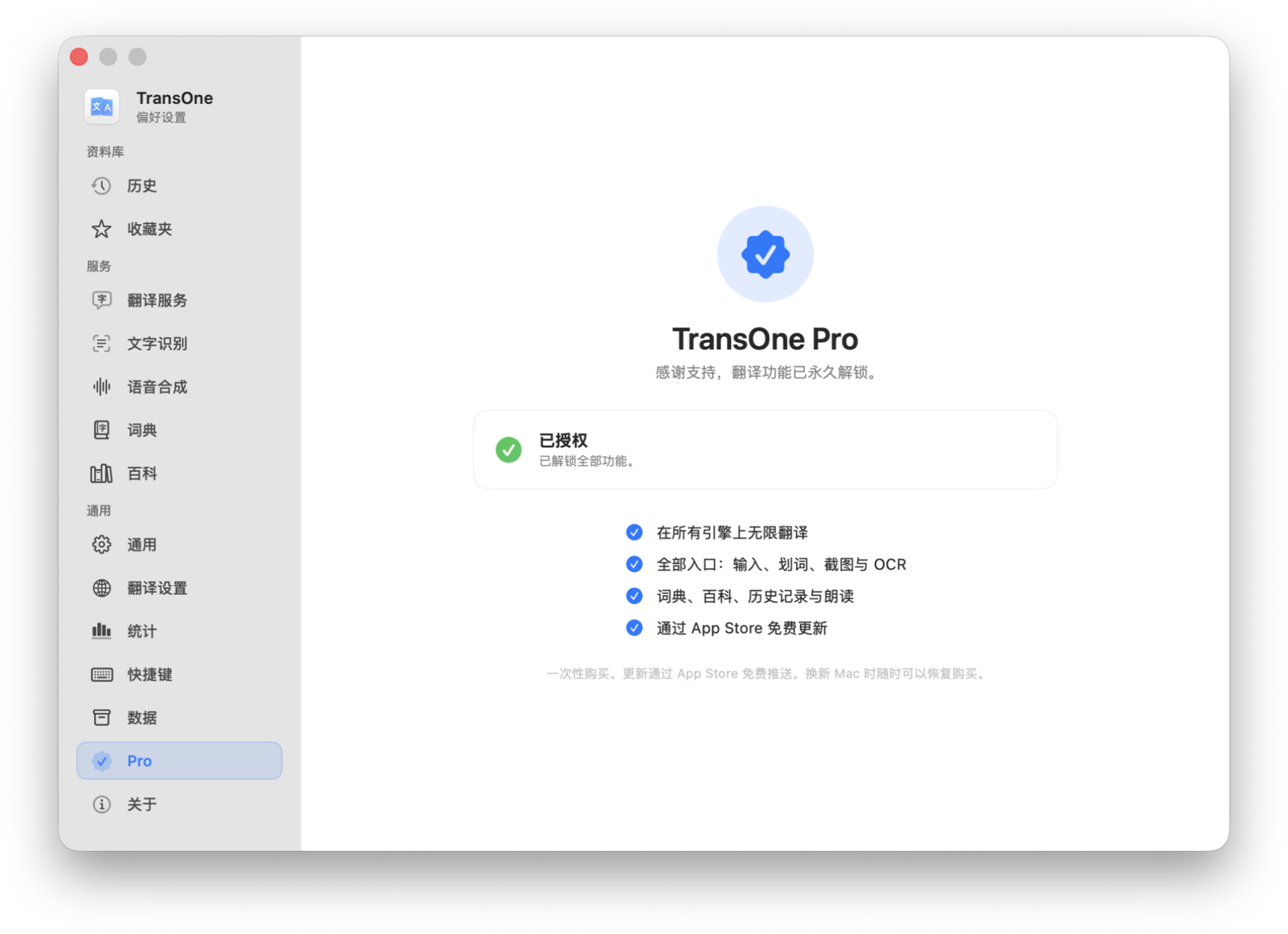
- 升级:购买 App。按钮上写着「升级」,后面的括号里是以当地货币显示的价格。
- 恢复购买:如果你已经买过,在这里恢复。购买记录会在登录了同一个 Apple 账户的任意 Mac 上恢复,所以你不会付两次钱。
关于
关于页面显示 App 图标、名称和版本。下方有一张卡片,集中放着:
- 在 App Store 评分:留下一条评价,帮更多人找到 TransOne。
- 使用教程:打开这份指南。
- 官方网站:transone.app。
- 联系支持:support@transone.app。
- 开源许可:致谢 TransOne 所依赖的开源项目:Tabler Icons(图标)、 KeyboardShortcuts(快捷键录制)和 ECDICT(离线词典数据)。
- 更多 Lunadence 产品:同一开发者的其他 App。
App 菜单里的关于 TransOne 也会打开这个页面。